



¿Qué vamos a aprender en esta guía?
En esta guía vamos a aprender a instalar y configurar un servidor de aplicaciones con el que podremos cargar programas escritos en lenguaje PHP. Para ello, instalaremos XAMPP, o al menos su versión para Linux, que se conoce como LAMPP.
Esta guía resulta un recurso fantástico para aquellas personas que decidan montar su propio portal, por ejemplo para su proyecto, con un equipo doméstico o alguno en la red, pues sienta las bases para ello, y además, también nos permite montar un pequeño entorno de testeo.
Requisitos
Paso 1: Descargar y preparar el instalador de XAMPP
Primero descargamos XAMPP, para ello, nos dirigimos a la página oficial de Apache y descargamos el instalador de XAMPP. A continuación, le daremos permisos de ejecución al archivo y lo abriremos con permisos de superusuario (root). En caso de que no sepáis cómo concederle permisos de ejecución al archivo, hacemos click derecho y luego seleccionamos "Propiedades". Una vez ahí, vamos a la pestaña "Permisos" y, en la línea de "Ejecución", marcamos la casilla de la derecha. Después, para abrir el archivo con permisos de superusuario, abrimos una terminal, nos movemos hacia el directorio donde esté el archivo y utilizamos la siguiente línea de código:
Si lo preferís, también podemos abrir el explorador de archivos con permisos de superusuario. Para ello, abrimos una terminal y utilizamos la siguiente línea de código:
Paso 2: Instalar XAMPP
Una vez abierto el archivo, nos aparecerá una ventana de instalación. Le damos a "Next" y nos aparecerá una pantalla con información acerca de Bitnami. En esta ventana se nos pregunta si queremos recibir más información acerca de otras aplicaciones. Para ahorrarnos problemas, desmarcamos la casilla y le damos de nuevo a "Next". A partir de ahí, llegaremos a una pantalla, que nos mostrará el progreso de la instalación.
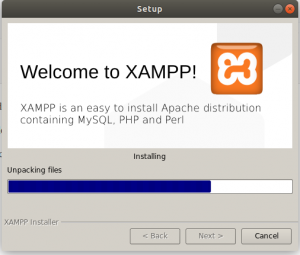
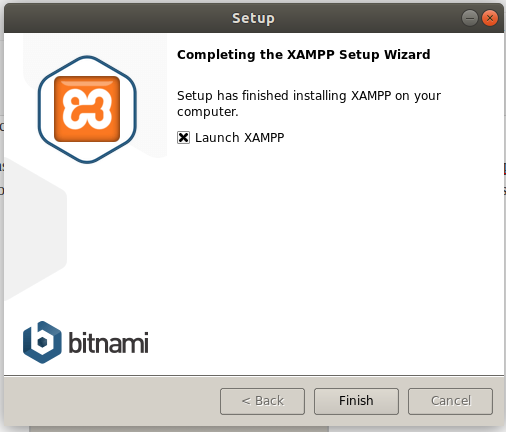
Esperamos a que termine la instalación y, una vez haya acabado, pulsamos en "Finish".
Paso 3: Iniciar el servidor
A continuación, activamos el servidor. Para ello, podemos utilizar la interfaz gráfica de XAMPP, o bien, podemos utilizar el siguiente código en la terminal:
Si todo va bien, se nos notificará de que los tres servicios están funcionando con un "OK". Sin embargo, si tuvierais problemas con dichos servicios, entonces deberéis consultar el Anexo B, que aparece más abajo en la guía.
Paso 4: Probar nuestra primera aplicación de PHP
El último paso restante consiste en probar el servidor y nuestro primer programa en PHP. Para ello, debemos introducir la siguiente palabra en la barra de direcciones del navegador:
Después, crearemos un programa PHP y lo guardaremos dentro del directorio htdocs.
Una vez creado, concederemos permisos de ejecución a la carpeta htdocs. Para ello, escribimos la siguiente línea de código en una terminal:
Anexo A: Gestión del servidor
Para encender y apagar el servidor podemos utilizar la interfaz gráfica de XAMPP, o bien, podemos utilizar las siguientes líneas de código.
Anexo B: Conflictos con MySQL 8
Si tenemos instalada alguna versión de MySQL en la máquina, es muy probable que se generen conflictos con XAMPP y que no logre iniciarse. Esto se debe a que MySQL ocupa un puerto que también necesita XAMPP. Para solucionarlo, podemos asignarle otro puerto, o bien, podemos detener el servicio de MySQL temporalmente:
Tras detener MySQL, si volvemos a intentar activar XAMPP, esta vez la operación se completará correctamente. Eso sí, una vez terminemos de utilizar XAMPP, debemos acordarnos de detener el servicio y de volver a encender el servicio de MySQL.
Anexo C: Consideraciones
Hay varias cosas a tener en cuenta cuando trabajamos con XAMPP para ejecutar aplicaciones PHP:
En esta guía vamos a aprender a instalar y configurar un servidor de aplicaciones con el que podremos cargar programas escritos en lenguaje PHP. Para ello, instalaremos XAMPP, o al menos su versión para Linux, que se conoce como LAMPP.
Esta guía resulta un recurso fantástico para aquellas personas que decidan montar su propio portal, por ejemplo para su proyecto, con un equipo doméstico o alguno en la red, pues sienta las bases para ello, y además, también nos permite montar un pequeño entorno de testeo.
Requisitos
- En esta guía, originalmente usamos Ubuntu 18.04 o algún sistema operativo GNU/Linux, pero debería funcionar también para las versiones más recientes. También se puede utilizar Windows, sin embargo, la guía irá orientada hacia los dos primeros.
- Se recomienda tener conocimientos básicos de la terminal de Linux, más concretamente, gestión de permisos. Sin embargo, no es imprescindible para seguir la guía.
Paso 1: Descargar y preparar el instalador de XAMPP
Primero descargamos XAMPP, para ello, nos dirigimos a la página oficial de Apache y descargamos el instalador de XAMPP. A continuación, le daremos permisos de ejecución al archivo y lo abriremos con permisos de superusuario (root). En caso de que no sepáis cómo concederle permisos de ejecución al archivo, hacemos click derecho y luego seleccionamos "Propiedades". Una vez ahí, vamos a la pestaña "Permisos" y, en la línea de "Ejecución", marcamos la casilla de la derecha. Después, para abrir el archivo con permisos de superusuario, abrimos una terminal, nos movemos hacia el directorio donde esté el archivo y utilizamos la siguiente línea de código:
Código:
sudo nombre_del_archivo
Código:
sudo nautilusPaso 2: Instalar XAMPP
Una vez abierto el archivo, nos aparecerá una ventana de instalación. Le damos a "Next" y nos aparecerá una pantalla con información acerca de Bitnami. En esta ventana se nos pregunta si queremos recibir más información acerca de otras aplicaciones. Para ahorrarnos problemas, desmarcamos la casilla y le damos de nuevo a "Next". A partir de ahí, llegaremos a una pantalla, que nos mostrará el progreso de la instalación.
Esperamos a que termine la instalación y, una vez haya acabado, pulsamos en "Finish".
Paso 3: Iniciar el servidor
A continuación, activamos el servidor. Para ello, podemos utilizar la interfaz gráfica de XAMPP, o bien, podemos utilizar el siguiente código en la terminal:
Código:
sudo /opt/lampp/lampp startPaso 4: Probar nuestra primera aplicación de PHP
El último paso restante consiste en probar el servidor y nuestro primer programa en PHP. Para ello, debemos introducir la siguiente palabra en la barra de direcciones del navegador:
Código:
localhost
Código:
/opt/lampp/htdocs
Código:
sudo chmod a+x /opt/lampp/htdocsAnexo A: Gestión del servidor
Para encender y apagar el servidor podemos utilizar la interfaz gráfica de XAMPP, o bien, podemos utilizar las siguientes líneas de código.
Código:
sudo /opt/lampp/lampp start
sudo /opt/lampp/lampp stop
Anexo B: Conflictos con MySQL 8
Si tenemos instalada alguna versión de MySQL en la máquina, es muy probable que se generen conflictos con XAMPP y que no logre iniciarse. Esto se debe a que MySQL ocupa un puerto que también necesita XAMPP. Para solucionarlo, podemos asignarle otro puerto, o bien, podemos detener el servicio de MySQL temporalmente:
Código:
sudo service mysql stopAnexo C: Consideraciones
Hay varias cosas a tener en cuenta cuando trabajamos con XAMPP para ejecutar aplicaciones PHP:
- Las aplicaciones se ejecutarán en un navegador web.
- El directorio htdocs contendrá todas las aplicaciones PHP que queramos probar.
- Es conveniente crear carpetas para guardar y ordenar las aplicaciones en PHP.
- El navegador web puede interpretar y ejecutar código con fallos sintácticos, así que es muy importante que validemos el código de forma independiente.